EC2란?
EC2(Elastic Compute Cloud)는 AWS에서 제공하는 가상 서버 서비스입니다.
쉽게 말하면 AWS 데이터센터에 있는 컴퓨터를 빌려서 사용하는 것입니다. 내 로컬 컴퓨터를 24시간 켜두지 않아도 AWS 서버가 대신 돌아가기 때문에 웹 서버, 앱 서버 등을 운영할 때 많이 사용합니다.
Elastic이라는 이름처럼 사양을 자유롭게 늘리거나 줄일 수 있고, 사용한 만큼만 비용을 내는 것이 특징입니다.
AWS 프리 티어 기준으로 t2.micro 인스턴스를 월 750시간 무료로 사용할 수 있어서 개인 프로젝트나 포트폴리오 배포용으로 많이 활용됩니다.
1. AWS 인스턴스 시작 창 들어가기
▪️먼저 아래 aws EC2 사이트로 들어간 뒤, 가로 3줄 메뉴를 누르고 인스턴스에 들어갑니다.
https://ap-northeast-2.console.aws.amazon.com/ec2/home?region=ap-northeast-2#Overview:
https://ap-northeast-2.console.aws.amazon.com/ec2/home?region=ap-northeast-2#Overview:
ap-northeast-2.console.aws.amazon.com
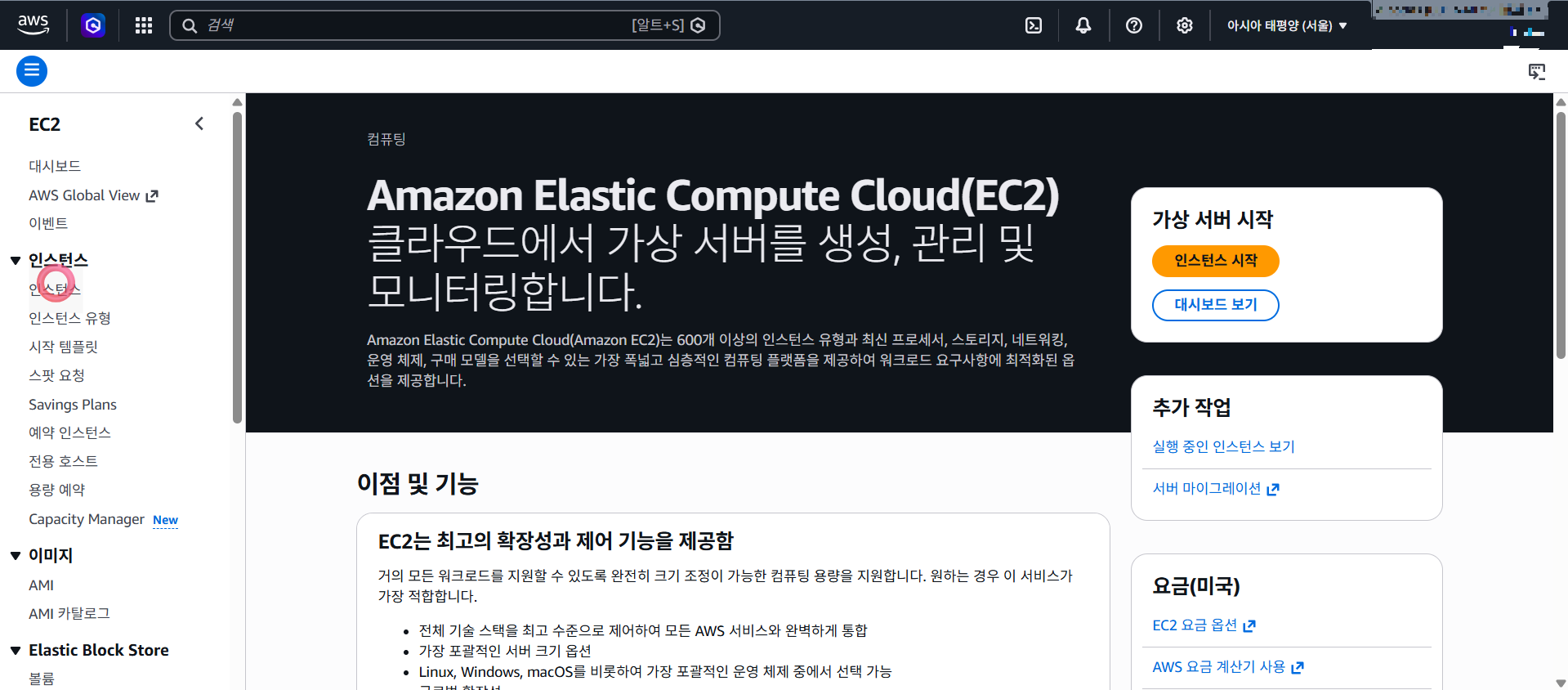
▪️ 인스턴스 시작을 누릅니다.

그럼 인스턴스의 속성을 결정하는 창이 뜹니다.
▪️이름 및 태그: 원하는 이름 정하기

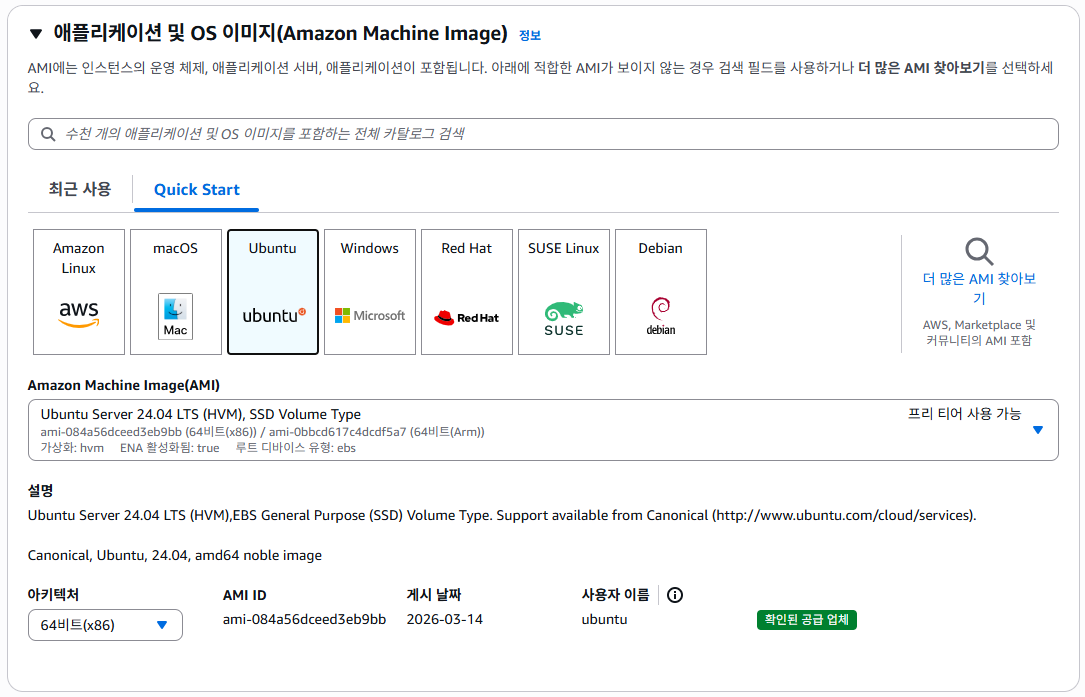
▪️애플리케이션 및 OS 이미지: 원하는 AMI 고르기
- EC2 만들 때 어떤 OS로 서버를 띄울지 골라야 합니다.
- AMI는 서버 OS와 기본 설정이 담긴 이미지입니다.
- Amazon Linux
- AWS가 만든 리눅스
- AWS 서비스와 잘 맞음
- Ubuntu
- 개발자들이 주로 쓰는 리눅스
- 자료가 많고 쓰기 좋음
- Windows
- 윈도우 서버
- 라이선스 비용 추가 발생
- Red Hat
- 기업용 리눅스
- 유료
- SUSE Linux
- 기업용 리눅스
- Debian
- Ubuntu의 기반이 된 리눅스
- 가볍고 안정적
- Amazon Linux
저는 Ubuntu를 선택했습니다!
▪️인스턴스 유형: 서버 사양 고르기
- t3.micro
- 프리 티어는 무료
- 프리티어: 신규 계정 생성 후 12개월 무료
- 프리 티어는 무료
- t3.medium
- 작은 웹 서버, 소규모 서비스
- 2 vCPU / 4 GiB
- m5.large
- 범용, 실무에서 제일 무난하게 쓰는 타입
- 2 vCPU / 8 GiB
- c5.xlarge
- CPU 집약 작업
- 배치 처리, 인코딩
- 4 vCPU / 8 GiB
- r5.large
- 메모리 많이 필요할 때 사용(DB, 캐시 서버)
- 2 vCPU / 16 GiB
- p3.2xlarge
- GPU가 중요할 때 (ML학습, 딥러닝)
- 8 vCPU / 61 GiB / V100 GPU

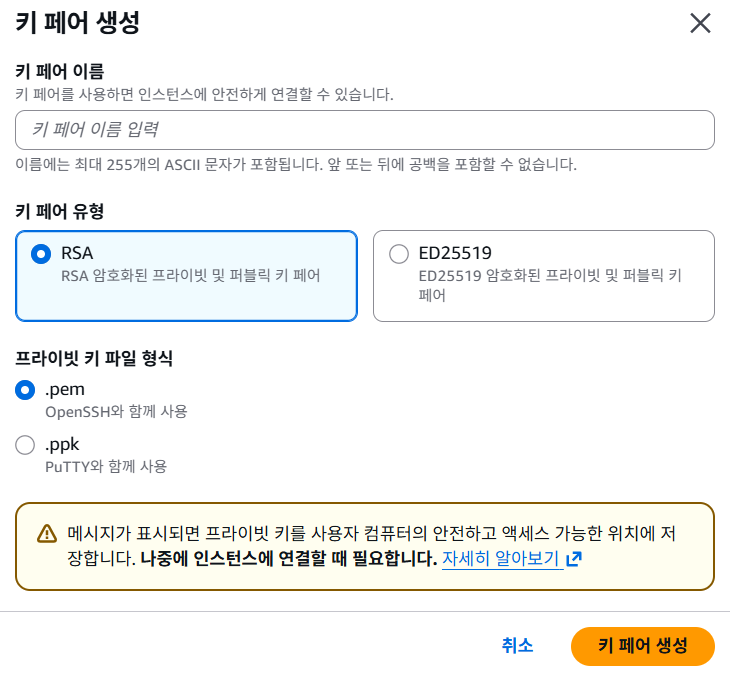
▪️키 페어: 인스턴스에 안전하게 들어갈 수 있는 키
"새 키 페어 생성"을 누릅니다.

원하는 키 페어 파일 이름을 정합니다.
저는 master1로 이름짓고, RSA와 .pem 형식으로 설정했습니다.
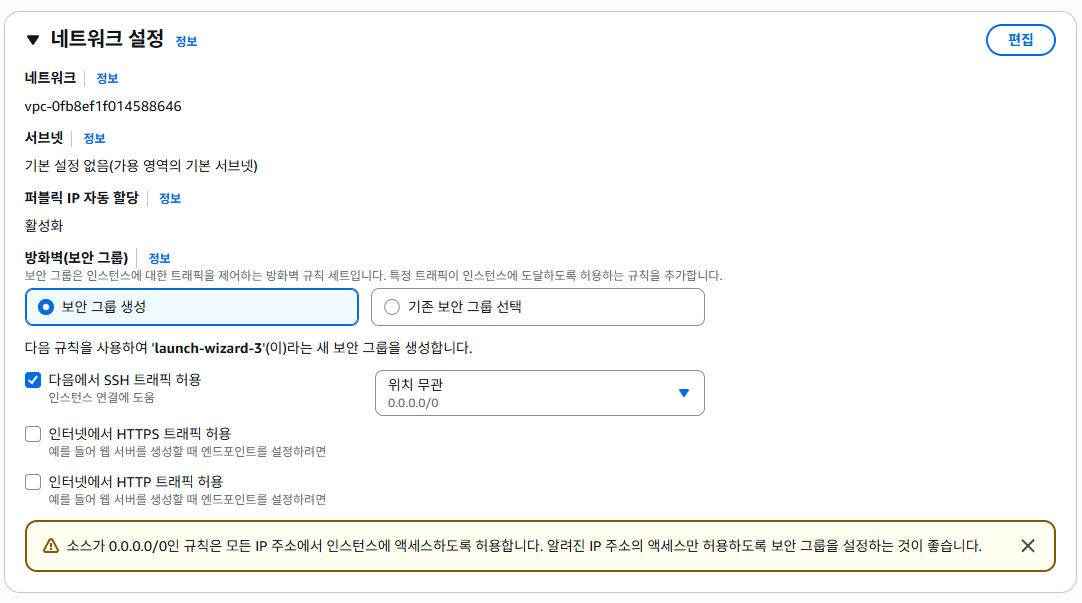
▪️네트워크 설정: 어떤 네트워크 환경에 배치되고 외부에서 어떻게 접근할 수 있는지 설정
- 네트워크(VPC)
- 인스턴스가 속할 가상의 네트워크
- 서브넷
- 기본 설정 없음 = AWS가 자동으로 기본 서브넷을 선택
- VPC를 더 작게 나눈 네트워크 단위
- 퍼블릭 IP 자동 할당
- 활성화 = 인스턴스 시작 시 외부에서 접근 가능한 공인 IP를 자동으로 부여
- 활성화X = 인터넷에서 직접 접근 불가능
- 방화벽
- 인스턴스로 들어오고 나가는 트래픽을 제어하는 규칙
- ssh 22번 포트 = 터미널로 인스턴스에 접속하기 위해 허용
- 소스가 0.0.0.0/0이면 전세계 어디서나 접근 가능
- 실제 운영할 때는 내 IP만 허용하는게 안전하다고
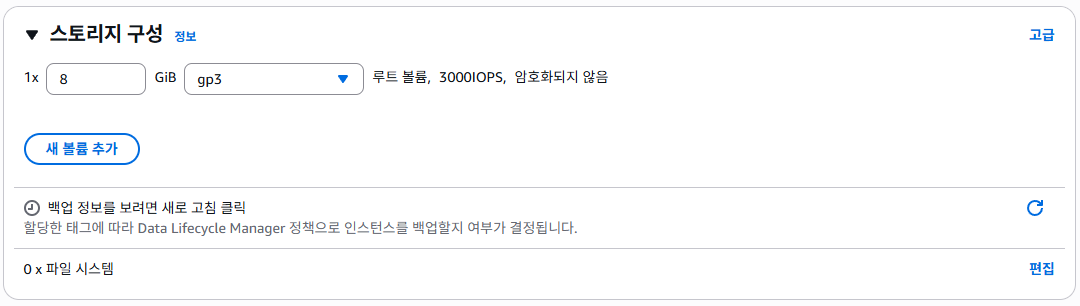
▪️스토리지 구성: 인스턴스에 연결할 디스크(EBS 볼륨)를 설정
이제 생성을 누릅니다.
그럼 인스턴스 창에 이렇게 한 줄 생성됩니다.

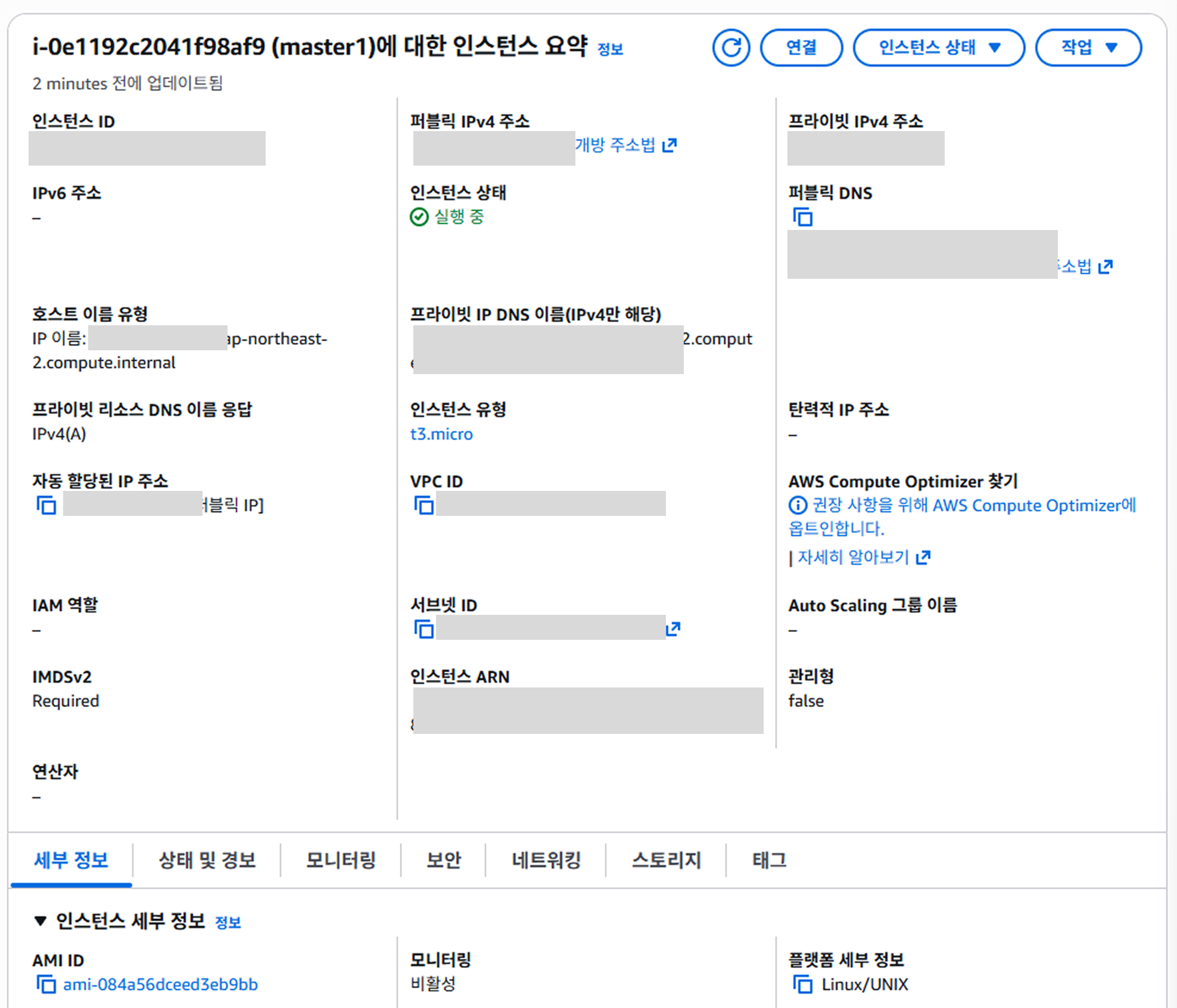
2. 인스턴스 요약 구경하기
인스턴스 ID 파란 글씨를 누르면 인스턴스 요약에 들어갈 수 있습니다.
보안을 누르고 보안 그룹 파란 글씨를 누르면 인바운드 규칙을 추가할 수 있습니다.
인바운드 규칙
- 외부 → 내 인스턴스 방향으로 들어오는 트래픽을 제어하는 규칙
- 누가 어떤 포트로 들어올 수 있는지 정하는 허용 목록
3. SSH로 인스턴스 접속하기
ssh로 인스턴스에 접속하려면 cmd창, 아까 만든 .pem 키의 경로, 인스턴스 요약에서 볼 수 있는 퍼블릭IP가 필요합니다.
ssh -i <.pem 키 경로> ubuntu@<퍼블릭 IP>
이렇게 입력하면 처음 접속 시 아래와 같은 메시지가 뜹니다.
The authenticity of host '13.125.xxx.xxx' can't be established.
Are you sure you want to continue connecting (yes/no/[fingerprint])?
이는 처음 접속하는 서버라 신뢰할 수 있는지 확인하는 메시지이므로 yes를 입력하면 됩니다.
접속에 성공하면 아래처럼 프롬프트가 바뀝니다!
ubuntu@ip-172-31-xx-xx:~$
'현대오토에버 모빌리티 sw 스쿨 3기 [클라우드] > 클라우드 학습' 카테고리의 다른 글
| Cloud Computing (3) | 2026.01.27 |
|---|---|
| 방화벽 (0) | 2026.01.26 |
| 현대오토에버 모빌리티 sw 스쿨 3기 입과식 끝, 교육 시작 (2) | 2025.12.18 |